





教程技巧 战争雷霆自定义涂装教程 -完全说明书

  • #1

Neons

Administrator
管理组
搬运组
勋章
14
1648557065688.jpeg​


''吃水不忘挖井人

我,曾经也是涂装小白,在做涂装的这一年来,是战雷涂装中文网陪我走到现在 ,站里的大家给了我很多帮助,现在也到了我回报她的时刻了。

这篇文章不只是我,也是大家集思广益,更是自定义涂装圈老前辈们的智慧结晶。

希望能给刚刚进入这个大家庭的朋友们一点帮助''

原作者:
莱茵汉斯喵Channel
协助作者:RiceCat7487、Moy_Official、雾雨虚灵鹤、Jin-Master
已获得转载许可


建议先阅读的前置教程:WT:从零开始的战争雷霆自定义涂装教程

其他补充教程:​

如何使用Substance painter(SP)去辅助制作涂装: 传送门​

如何使用blender去定位/预览涂装:传送门​

如何给您的痛涂增加一些小小的细节:传送门​


目录
(本教程可点击目录中的小标题自动跳转 稍有延迟请等待)
​

1. 自定义涂装概述

2. 涂装文件结构

3. 自定义涂装的安装​


4. 自定义涂装文件格式的影响​

4.1 TGA格式
4.2 DDS及DXT5、8.8.8.8.格式

5. 涂装文件含义对照表​

5.1 贴图分类索引​

6. 自定义涂装制作基础教程​

6.1 前置软件基础​

6.2 基础载具贴图与通道概念​

6.3 贴图绘制与保存

6.4 书写引导文件​

6.5 载具涂装换皮指南​

6.6 附加效果与机舱内构​

6.7 节省工时小技巧​

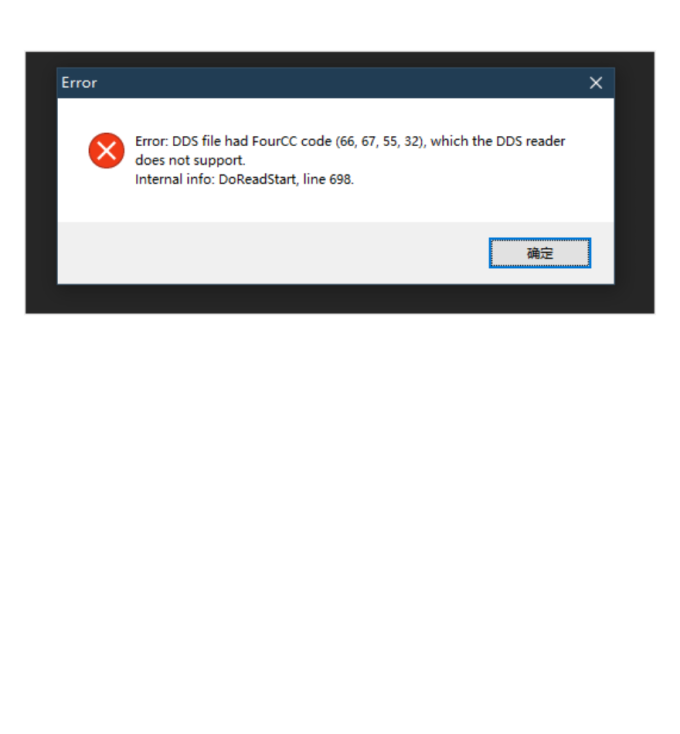
7 关于涂装崩溃的相关问题​

战雷涂装中文网
2021/7/20
​
 
最后编辑:

  • #2

Neons

Administrator
管理组
搬运组
勋章
14
序言:自定义涂装系统

在战争雷霆中,游戏给玩家预留了许多自定义选项接口,自然包括载具的自定义外观选项。

除了游戏本身的贴花与挂件之外,玩家还可以加载自定义涂装。

你可以把你的爱车/爱机装扮成历史上的著名载具,或是使用架空风格的酷炫涂装,生草大师能用来整活,甚至还能把老婆们涂在载具上,变身痛涂,在战斗中注入能量


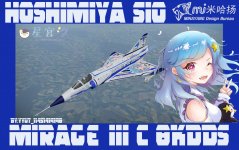
1648443315702.jpeg1648443348021.jpeg
1648443410752.png​
动漫涂装示例​
史实涂装示例​
其他涂装示例​
 
最后编辑:
评论
  • #3

Neons

Administrator
管理组
搬运组
勋章
14
2. 涂装文件结构

要使用自定义涂装,首先我们要了解它的结构。如下图所示:一个涂装分为两种文件,即贴图文件(dds/tga格式)和引导文件(blk格式)


文件结构​


其中,不同种类、部位的贴图文件负责载具的涂装实际显示效果,而引导文件则负责使游戏正确识别,并让贴图加载至正确的位置。一个涂装能被什么载具使用,就取决于引导文件的文件名。只有文件名正确时,才能被正常读取。

当下载一个新的涂装时,请务必检查是否包含以上的两种文件。若缺少任意一种,则该涂装文件是不完整的,游戏无法读取并使用。

根据涂装制作完成度或是所需修改程度的不同,以及不同载具泛用性的需求,一个涂装的文件数量可能少至两个文件,也可能多至十几个文件以上
 
最后编辑:
评论
  • #4

Neons

Administrator
管理组
搬运组
勋章
14
4. 涂装文件结构

4.1TGA格式​

TGA(Tagged Graphics)格式是一种常用的贴图格式,一般为RGB或RGBA通道。战争雷霆游戏中导出的范本文件也是此格式。文件大小较大,但在ps中保存比dds快。有较大的色差,在深灰色尤为明显。但是制作门槛低,不需要安装额外的插件与驱动环境就能被Photoshop读取并修改。在战争雷霆的读取模式中默认开启并无法关闭Mipmap,因此会导致在大角度观看载具时产生不必要的模糊


tga格式
​

(尽管这个功能是为了消除贴图显示锯齿感而产生的,却产生了过度的反效果)。因为其保存快的优势,常用作涂装制作过程中的快速预览输出而使用。一些不需要高质量的贴图也可以采用tga格式
 
最后编辑:
评论
  • #5

Neons

Administrator
管理组
搬运组
勋章
14

4. 涂装文件结构​

4.2 DDS格式​

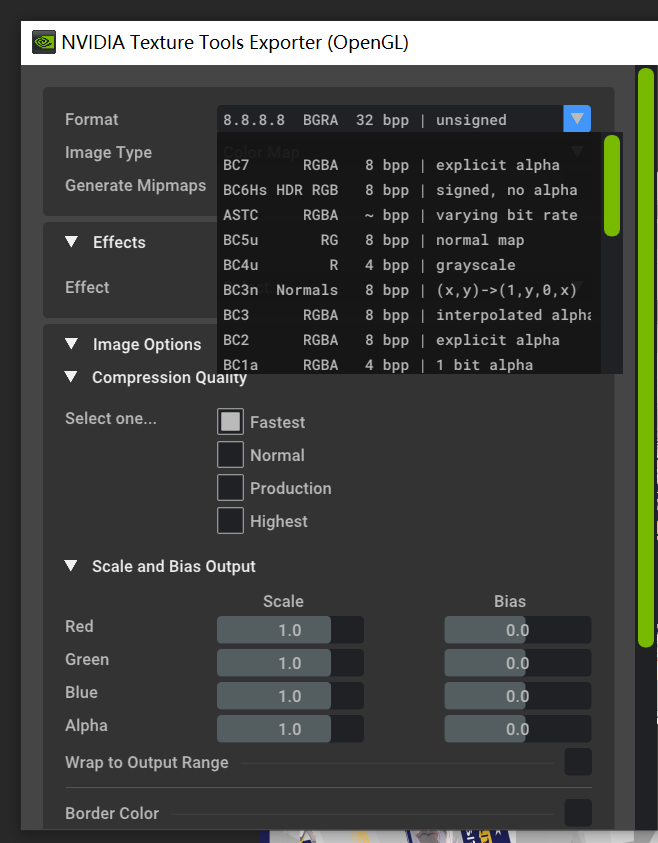
DDS是一种图片格式,是DirectDraw Surface的缩写,它是DirectX纹理压缩(DirectX Texture Compression,简称DXTC)的产物。由NVIDIA公司开发。大部分3D游戏引擎都可以使用DDS格式的图片用作贴图,也可以制作法线贴图。通过安装DDS插件后可以在PhotoShop中打开。(dds插件图片待补充)DDS格式根据保存格式的不同(一般使用DXT5 RGBA 或是8.8.8.8格式),有着不同的优点。相较于tga格式,更加适合涂装制作。

DDS格式能够关闭或者调整Mipmap的等级,能够让贴图在大角度观察下更加锐利(一般视情况建议mipmap lv 0~1),并且色差更小。


dds格式
​

同时dds格式贴图能有更多其他参数可以调整,但在涂装制作中一般不作调整。

DXT5 (RGBA)​

该格式文件较小,8K分辨率贴图大小一般为64MB。保存速度较慢,但是在压缩时压缩率极高(64MB→2MB)。有一定的色差,但不是非常明显。是涂装制作中最常用的dds贴图格式之一

8.8.8.8​

该格式几乎不进行压缩,用于制作极高质量的涂装。8.8.8.8格式的贴图在质感体现上(在战争雷霆则为表面质感和反光效果)更为出类拔萃,但同时对电脑有较大的压力(内存显存以及出车加载速度)。该格式虽然因为不需要计算令显存占用略小,但是显卡带宽不足的电脑在使用较高分辨率的8.8.8.8格式的贴图时常有掉帧的现象。文件相较DXT5也更大,但相对的能够得到更极致的贴图效果。

(图片待补充)​
 
最后编辑:
1 评论
Ougein Eufiryajs
Ougein Eufiryajs 已评论
8k贴图的大小是256MiB而不是64MiB因为每个通道各需要一个字节,至少在Bitmap上来看是这样的
 
  • #6

Neons

Administrator
管理组
搬运组
勋章
14

5. 涂装文件含义对照表​

5.1 贴图分类索引​

后缀名分类​

  1. 贴图名称_c : 载具主要贴图文件,即实际显示效果
  2. 贴图名称_a :同上,一般用于低级空中载具
  3. 贴图名称_c_dmg :受损状态下的载具主要贴图文件
  4. 贴图名称_a_dmg :同上,一般用于空中载具
  5. 贴图名称_n :载具的法线贴图文件,控制表面光滑度,反光度以及细小凹凸效果
  6. 贴图名称_n_dmg:受损状态下的载具法线贴图
  7. 贴图名称_ao:ao贴图,中文一般叫做环境阻塞贴图,模拟模型的各个面之间的距离,可以用于贴图边缘的对照。

常用贴图含义分类​

  1. body:车身/船身贴图
  2. turret:炮塔贴图
  3. gun:武器(主炮)贴图
  4. mount:机枪支架贴图
  5. pylons:飞机武器挂架贴图
  6. track:坦克履带贴图
  7. at:附加网/板状零件贴图
  8. 武器名称:对应武器型号贴图(海军载具贴图居多)(常见有:tt-鱼雷 mg-机枪 flak-高射炮)
  9. lifeboat:救生艇
  10. flag_国家:海军小旗子
  11. camo文件:陆地/水面载具迷彩贴图。是在普通贴图文件(陆、海)上覆盖的全局迷彩
  12. gunfire:枪焰效果,在新枪焰实装后,能够手动导入并且与新效果同时显示(现已失效,尚未找到新的加载模块代码)斜体文字
  13. Jet_flame:喷气尾焰特效文件,分两种,带马赫环(jet_flame_diamonds)的与不带的(jet_flame)
  14. rottex:螺旋桨转动效果配色文件
  15. cockpit:座舱贴图,一般分为座舱框架,仪表盘,仪表指针等(某些玩家投稿实装模型能让你看到眼花)
  16. n_blade_slow/fast_propmask:慢速/快速转动时的螺旋桨动画效果(黑白表示透明度)
 
评论
  • #7

Neons

Administrator
管理组
搬运组
勋章
14

6.1 前置软件基础​

6.1.1 万物基础——Photoshop与英伟达DDS插件​

Photoshop​

在我们开始制作涂装之前,我们首先肯定需要下载一个Photoshop用于贴图编辑。当然其他的能够兼容tga格式的图像编辑软件也可以使用。但是鉴于Photoshop与其他软件联动的广泛性以及插件的可扩展性,因此更加建议使用Photoshop进行图片编辑。Photoshop的下载与安装方法在网上有很多教程可以使用,还请各位自行准备。(PS图片)

NVIDIA DDS插件​

非必要项(建议安装) 在NVIDIA官网上,可以下载供使用NVIDIA显卡用户使用的贴图开发者工具,也就是我们所说的Photoshop DDS插件。该插件是由NVIDIA专门为Photoshop而开发的DDS插件,其支持使Photoshop打开和保存DDS贴图文件。虽然不下载该插件也能使用PS进行tga格式贴图的编辑,但是受制于tga格式的,无法进一步提升涂装的质量与细节效果。同时,从WarThunder CDK开发者工具中提取的贴图也是DDS格式,没有DDS插件就只能进行游戏内导出的低清范本文件的编辑。因此强烈建议进行涂装制做的作者安装NVIDIA DDS插件。(待补充,英伟达官网)

安装步骤:

  1. 下载并解压缩dds插件
  2. 将下载的文件“dds.8bi”复制到PS根目录文件夹里的Plug-Ins\File Formats文件夹中
  3. 重启PS,即可打开和编辑DDS文件。(待补充,三步截图)
若是安装失败,则请检查显卡驱动是否是最新版本,且自身Windows更新补丁是否安装完成

6.1.2 高清贴图哪里来?——WarThunderCDK 开发者工具​

战争雷霆内容开发工具,英译War Thunder Content Development Kit,简称WT CDK,是一个供广大战雷玩家开发自创内容的免费软件包。此软件包包含地图编辑器(LocationEditor),资源浏览器(AssetViewer)与任务编辑器(MissionEditor)。 WT CDK与战雷共享着部分文件,并允许玩家们编辑或制作崭新独特的自定义任务,地点与3D模型。玩家们可在WT Live分享他们的自创内容,及可参与WT收入共享计划,以赚取收入。

在涂装制作中,常用的是资源浏览器(AssetViewer)。我们常使用资源浏览器检索特定的游戏贴图资源;或是加载特定载具模型,并检查其使用的贴图从而将其导出。 关于CDK的使用基础教学与下载方式请见本WIKI WarThunder CDK界面。CDK下载链接:传送门 。

6.1.3 贴大图神器——Substance Painter​

何为Substance Painter​

Substance painter软件是一款功能强大的3d纹理贴图软件,该软件提供了大量的画笔与材质,用户可以设计出符合要求的图形纹理模型,软件具有智能选材功能,用户在使用涂料时,系统会自动为您匹配相应的设计模板,非常实用。
Substance painter站内教学贴:传送门

什么时候使用?​

当我们绘制贴图的时候,难免遇到起伏表面,亦或是将一整个平面拆分成若干碎块的情况。当然,涂装制作者们可以动用起非凡的根性直接在ps里面切割想要贴上去的图片或者标志素材,再经过长时间定位去校对贴图的位置。当然,这个时候就可以介绍新的工具入场了,那就是Substance painter。同时,Substance Painter还可以快速的针对单块拆分的UV进行覆盖填色,这对于制作涂装时解决车体/船体/机体上的小部件的分色问题,有着莫大的帮助。
Substance painter在本家视频站有很多教程可以食用,各位可以进行深度学习。

6.1.4 快速预览——blender​

Blender是一款免费开源三维图形图像软件,提供从建模、动画、材质、渲染、到音频处理、视频剪辑等一系列动画短片制作解决方案。他集成的创作套件,提供了全面的 3D 创作工具,包括建模(Modeling)、UV 映射(uv-Mapping)、贴图(Texturing)、绑定(Rigging)、蒙皮(Skinning)、动画(Animation)、粒子(Particle)和其它系统的物理学模拟(Physics)、脚本控制(Scripting)、渲染(Rendering)、运动跟踪(Motion Tracking)、合成(Compositing)、后期处理(Post-production)。 但是,Blender所带来的最大的便利,在于它可以非常快速的重新加载贴图。当我们在Blender工程文件指定好贴图后,只要点击左上角 文件——重新加载 ,就能够快速的重新读取工程文件。如果在创建工程的时候降低了模型的分辨率,那么读取速度还能进一步提高。相较于战雷的神奇光照和神奇渲染,Blender的预览更加干净,也更加舒服。你也可以自由移动与放大缩小你的模型,检查每一个细节。 我会告诉你很多推特和I站上的瑟瑟动画也是Blend渲染的吗()
Blender站内教学贴:传送门

6.1.5 中庸鸡肋但还行的——PS3d功能​

PS3d是2022年之前ps系列中自带的3d编辑模式。由于Adobe收购了SPSD之后 3D功能将会被取消 并将这一方面交给SP来弄。

优点:他是与PS高度集成的模块 通过ps精细操作的贴图能迅速反馈到3D模型上 并且在贴图文件编辑中矢量展开的UV能够帮助大家精确的寻找到各个部件的位置,最重要的是 不用来回切换软件即可作业。

缺点:因为其垃圾的代码跟优化,在使用过程中会极为占用内存与CPU资源,因此使用电脑主频低于4.0ghz 核心低于8C16T与内存低于16gb显存低于4gb的作者不要使用PS3d
 
最后编辑:
评论
  • #8

Neons

Administrator
管理组
搬运组
勋章
14

6.2 基础载具贴图与通道概念​


6.2.1 陆地/水面载具贴图​


通道分布与意义
陆地与水面载具的c贴图分为RGBA四个通道。其中,RGB通道为正常的贴图,Alpah通道控制全局迷彩的透明度。

通道1.png ​
​

何为全局迷彩
全局迷彩(Camo文件)是一种覆盖在载具表面的,可以整体旋转,控制不透明度的附加层。就像我们给桌子铺上一层布一样,全局迷彩的工作原理就是如此。全局迷彩无视贴图位置分布,而是直接从上往下对模型进行覆盖。利用一特点,我们甚至能够在一些爆炸反应装甲上贴上logo与贴图。在陆地载具自定义外观界面,可以通过涂装旋转和涂装大小控制全局迷彩的旋转和缩放。

Alpah通道如何控制迷彩透明度
海陆载具c贴图的Alpah通道,通过灰度来控制全局迷彩透明度。该机制与Photoshop的图层蒙版类似,倘若将某一区域调成灰色,则会使该部分的全局迷彩变为半透明,露出底色。根据引导文件书写格式的不同,黑白所代表的透明程度会进行反转


倘若引导文件是 set_tex格式,则Alpah通道越亮,全局迷彩越透明,Alpah越暗全局迷彩越不透明
倘若引导文件是 replace_tex格式,则Alpah通道越暗,全局迷彩越透明,Alpah越亮全局迷彩越不透明


常用的全局迷彩处理方式
一般的,有全部抹除与部分抹除两种。全部抹除就是把全局迷彩设为完全透明状态,直接在基础贴图上方覆盖新的底色涂层进行更改;而部分抹除就是把绝大部分的全局迷彩进行保留,仅仅将贴画,Logo,线条形状装饰,文字等新加图层的全局迷彩进行抹除,达到露出的效果。

6.2.2 空中载具贴图​


通道分布与意义
空中载具的c贴图分为RGBA四个通道。其中,RGB通道为正常的贴图,Alpah通道控制机体镂空。

Alpah通道如何控制镂空位置
一般的,镂空常见于受损状态的飞机贴图。在Alpah通道中,白色代表不透明,黑色代表镂空。仅有黑或白两个状态。

6.2.3 法线贴图​


​
通过修改法线文件得到的反光效果
​


通道分布与意义

========战雷的“法线文件”(n 贴图文件)对于所有的载具都遵循统一的原则。
法线文件共有“ R G B A 四个通道”。(以下内容用词会与渲染贴图等工作者的用语相接近,这样再去看文献更方便) -

---Red通道:(粗糙度)控制模型表面磨砂度,注意Substance的部分贴图导入后需要灰度反向。(黑100% ~ 白0%)这个通道反向。
---Green通道:(法线的y轴)控制横向的凹凸,
---Blue通道:(金属度)顾名思义控制模型表面的金属反光度。(黑0% ~ 白100%)这个通道是正常的。
---Alpha通道:(法线的x轴)控制纵向的凹凸。
-

补充说明:

---1.正常法线贴图也是RGB格式贴图,三个通道对应XYZ轴,大部分法线贴图没有Z轴的信息,XY轴的贴图一定要按照说明贴到对应的位置,以免出现凹凸视觉错误的问题。

---2.法线贴图建议用专业的手法去做,如果你是不了解法线信息的初学者,建议先不要动(G)和(A)通道,因为会干扰你的材质判断力。建议主要重心是(R)粗糙度和(A)金属度。

---3.战雷默认有一层 IOR 1.5 左右的“光泽度”无法更改,可通过更改粗糙将其模糊至不可见,但会影响金属度,根据自身需求调整。

---4.暂未发现(凹凸通道)目前的凹凸表现主要由法线完成(法线一定程度更细腻)。战雷默认的确有一层凹凸贴图(粗糙度为0时会有乱七八糟的“水波纹”),且拆包的模型是很光滑的。

注意,n文件只能使用replace格式写入引导文件
 
2 评论
tender_potato
tender_potato 已评论
c贴图的alpha是全局迷彩,那全局迷彩的alpha是什么……:mad:
 
RabbitHouse一般店员保登心爱
加上n文件过后不仅没有反光效果,颜色还全部变了是怎么回事啊
 
  • #9

Neons

Administrator
管理组
搬运组
勋章
14

6.3 贴图绘制与保存​

6.3.1 贴图绘制的基本方法​

一般基础流程​

一般的,涂装制作分为三步进行。其次序为:定位——绘制——输出预览。当确认完成后,再输出为DDS文件。
第一步是进行前期处理。包括飞机铆钉刻线的重新绘制分层,贴图的定位,配色的确定以及blk文件的调试。
第二步是进行基础设计,包括贴图的位置,文字的位置,线条色块的布置等。当然这一方面就全凭个人灵感了。 不过刚刚开始学习制作的新人也可以尝试模仿一些大佬的设计思路,找一些容易制作的载具进行制作。
第三步就是整理文件,输出保存。这一部分推荐保存为DDS格式,在游戏内会有更好的效果。

注意事项​

  1. 首先是最重要的,记得设置自动保存!设置自动保存!设置自动保存!一般建议缩短至5到10分钟一次。毕竟你也不希望你在进行8K贴图编辑的时候Photoshop突然爆炸,自动保存的设置可以很好的避免Adobe全家桶例行无响应崩溃所带来的巨额损失。
  2. 记得新建图层,每做一个新的区块都要新建图层。图层合并在一起有可能会导致修改已经制作过的部分的难度大大增加。并且会导致有些图层和区块无法单独编辑。
  3. 不要在背景上动手!背景是你进行参照的重要工具图层,尽量不要在背景上糊任何东西。
  4. 多分组,多建文件夹。图层过多时的分类与寻找是可以要人老命的。
  5. 永远要记得保留自己的psd工程文件。免得有一些小人扒你贴图还反过来贴自己的名字(别问我怎么知道的)

6.3.2 涂装制作中的预览​

一般的,涂装制作中的预览有很多种方法。其中,经常用的有:

  1. 战争雷霆自定义外观直接刷新
  2. 使用Blender重新加载预览
  3. 使用Substance Painter加载预览
  4. 使用Win10的3D读取器进行预览
其中,使用战争雷霆本体与blender进行预览最为方便。 经过个人测试,预览刷新最快的是Blender的项目重新加载。

6.3.3 DDS文件输出时的参数设置​

 
评论

Neons

Administrator
管理组
搬运组
勋章
14

6.4 书写引导文件​


6.4.1 引导文件代码的含义​

一般的,战争雷霆的引导文件如下所示:
[CODE title="引导文件代码" highlight="9"]name:t="user"

set_tex{
from:t="cruiser_dido_c*"
to:t="cruiser_dido_c.dds"
param:t="camo_skin_tex"
}

或者

name:t="user"

replace_tex{
from:t="cruiser_dido_c*"
to:t="cruiser_dido_c.dds"
}[/CODE]

其中,name;t="user"是文件的开头,标记这是一个可以读取的自定义涂装文件
下面一行的set_tex或replace_tex标记这涂装的读取格式
from:t="xxxxxx",其内部书写的是模块代码,表示这张贴图将被加载到哪个模块
to:t="xxxxxx"其内部书写的是文件名(带扩展名),指向你想要加载的贴图文件(同一目录下)
param:t="camo_skin_tex"是set格式下的固定语句,不能遗漏.
一个完整的模块写法就如上所述。一个完整的载具涂装包含了该载具的不同模块,只要复制其中的基本架构然后对加载模块和指向文件部分进行替换即可。
一般的,在CDK提取的载具贴图文件的文件名,就是其所对应的模块的代码名称。


6.4.2 Set_tex与replace_tex格式的区别​


游戏内,根据贴图读取格式的区别,对于贴图Alpah通道的表达也有相应的区别。一般的,只有陆地与水面载具可以使用Set_tex格式。
在Set格式下,Alpah通道的白色为全局迷彩透明,黑色为全局迷彩不透明
在Replace格式下则反之,白色全局迷彩不透明,黑色全局迷彩透明。

在一些特定情况下,对陆地、水面载具使用replace格式有可能会导致表面出现损毁模型贴图的噪点

至于为什么会有set_tex格式的存在 是因为毛子想要实现地面载具的涂装迷彩纹路(史实)的旋转放大,因此在其_c文件中的alpha蒙版对应的是游戏里的“载具保养状态”,
而“涂装尺寸变换” “涂装旋转”这两个的主语“涂装”指的是可供旋转变换的纹路,即全局迷彩。 例如英国星光HVM的文件中的这一段“uk_camo_very_dark_drab”便指的是前面的主语“涂装”。
代码:
replace_tex{
 from:t="uk_camo_very_dark_drab*"
 to:t="uk_camo_very_dark_drab.tga"
}

因此 在点击“在游戏目录中创建涂装范本”之后 点开_c的贴图 会发现这个是车辆的磨损情况贴图 便是由此机制决定的。(虽然有的时候安东会在贴图的Alpah通道内写满Sample水印) 所以 在遇到车身前贴满了爆反的车辆 可以用这个方法来规避麻烦:在可旋转贴图中贴上变形好的waifu贴图,然后-c文件中的前车体以及爆反的蒙版alpha挖空使旋转贴图可被表达,最后就在游戏中调整使贴图对正位置 就能规避模型本身爆反贴图乱七八糟导致要贴图贴的痛不欲生的情况了。但是这个方法的画质可能没有保障,同时因为迷彩文件的球面渲染,因此对位会有很大的难度 (有待补充)

6.4.3 只能使用replace格式的贴图种类​


注意!以下贴图类型只能使用replace格式书写:
1.任何载具的n文件
2.所有的空中载具文件
3.陆地载具的附加组件(侧网,机枪,枪架等)
 
评论

Neons

Administrator
管理组
搬运组
勋章
14

6.5 载具涂装换皮指南​


6.5.1 学会对比贴图,拥有发现换皮的眼睛​

在我们对比同一系列的载具贴图时,可以仔细观察。战争雷霆中不少同系列的载具贴图都是可以通用的。他们尽管在一些细节贴图的位置上有所区别,但只要主要部分位置相同,并且不同部分也被涂成统一的背景色,那么就可以制成泛用涂装。以下是可能制成泛用涂装的情况:

根据型号判断​

一般来说,假如飞机注明型号完全相同的,抑或是追溯至同一大型号,且没有大外形变更的,都可以通用。
例子有:各个国家的SB2U辩护者(V156);各个国家的海盗1(包括裁剪翼海盗);台风Mk1a/Mk1b,中/德Hs123;Ju87斯图卡等。
不能通用的:海盗1与海盗4;早期伊尔2和后期伊尔2;早期喷火和后期喷火;190A和190D,这些飞机在型号更迭时发生了巨大的外形修改,因此不能通用。

根据特征判断​

仔细观察陆地及水面载具特征,对比坦克车外背包及帆布的位置,随车工具的位置,备用负重轮的位置等;对比水面载具舰体外型,救生艇的安装位置等,假如他们相同,那么这些同一大型号,且外部附件位置相同的一般均为换皮载具,这些载具大部分都可以制作换皮涂装。倘若只有火炮发生变更,一般也仅为修改了单张贴图,也可以制成通用。一般来说,车体外侧的附加装甲裙板/网不在车体附件的讨论范围之内
例子有:M4谢尔曼-巨无霸(75/76炮);德国/意大利的三号N/四号G/三号突击炮;中系与美系的M18地狱猫/M8灰狗;中系与苏系T34/76-M1942(1943);英系JKN级驱逐舰(一张贴图三种舰体)等。 不能通用的:M4A1-M4A2-M4A3-M4A4(随车工具以及配件位置,车体有改变的);不同型号Is-2(有随车附件改变的);M18-M42炮塔-车体与中系M64轻型坦克(新制作模型的)等。

依照贴图判断(根本方法)​

假如我们能够使用WarThunder CDK,或者是提取范本文件进行对比,那么我们就能为判断是否涂装通用提供确切的定论。
我们主要的判定点有以下几方面:

  1. 首先粗略看看,检查贴图大结构是否相同,若贴图大体非常相似,那么就进入下一项。假如有大片贴图位置不同那么就可以放弃了
  2. 重点配件位置,比如螺旋桨,机轮/车轮等。假如涂装是全底覆盖的,那么一些不重叠的小细节就可以忽视掉(如座舱盖之类的)
  3. 最后检查准备制作通用的涂装,是否与新的目标载具贴图存在差异性重叠(即颜色是否出现在不该出现的地方,贴图是否覆盖到了不该覆盖的地方)。
假如都没有什么大问题,或者是贴图有差异的部分都被同一种纯色覆盖,那么就可以将添加新载具的blk文件了。

6.5.2 依样画葫芦,巧借他人工​

一般来说,制作通用涂装的blk文件分为两步。第一步是获取对应需要通用载具的blk文件,一般建议从游戏本体提取或是在WTlive下载对应载具涂装获取。第二部就是修改blk的加载模块与贴图指向。一般下载的blk文件都有完整的指向模块。如果没有,那么就按照前面提到的依样画葫芦加进去。随后把指向文件改为对应的贴图文件,进游戏测试,那么就完成了一个载具的通用。倘若找不到可以获取的blk来源,则可以通过同类载具进行仿写得到。
以下是详细说明

首先我们知道,战争雷霆识别涂装的根本文件是blk(引导文件),而一个载具的名称识别码是固定的。
因此想让载具识别到你的blk,那么引导文件的名字就一定要正确。如果出现错误,那么就不能识别。我们可以在WTlive搜索并下载任意一个对应载具的涂装,或是在游戏内创建载具涂装范本,以此获得对应载具,正确名字的引导文件。倘若不能得到,那么我们可以尝试进行仿写,寻找类似载具。这里有一个例子,我需要米切尔号驱逐舰的blk,但是我没有找到现成的。此时,我注意到手头有弗莱彻号的,那么我就可以进行仿写。分析us_destroyer_fletcher.blk,我们得知,us代表美国,destroyer代表驱逐舰,弗莱彻是舰名。那么我们就根据米切尔号的名字mitscher仿写得到us_destroyer_mitscher.blk。

当我们的blk被新载具识别成功后,我们就可以对内部进行修改了。首先我们要检查新的blk与旧的blk,他们所加载的模块数量是否相同。如果不同,则分析是否需要补充或者删除。有的时候,我们可能会发现,新的目标载具不需要原载具的一些挂架文件,那么我们就可以根据上面的文件名含义索引进行部分删除。如果我们发现新的blk的加载模块有所空缺,那我们就需要进行填补了。


在填补时,可能出现几种情况,我在这里一一列举。:

假如我们需要填补模块,且双载具指向相同(例如机炮吊舱等),则直接添加同等的模块代码,随后指向正确的,需要加载的贴图文件

假如填补时双载具模块同类不同名,但贴图类似或可以统一,则仿写模块。如from:t="bf109g_2_n*仿写得到from:t="bf109g_6_n*,两者贴图近似,同为n文件,但分属不同载具,则作此处理。随后指向正确的,需要加载的贴图文件。

假如填补时出现一些其他的贴图,例如螺旋桨特效等,由于载具实际情况造成的不能加载(如四桨叶通用三桨叶这类),则看情况进行修改(如4blade改为3blade)

虽然通过仿写也可以解决一部分的blk问题。当然最靠谱的还是在CDK上根据文件名获取实际的读取模块名称。因为有些载具会出现名与文件不相符的情况,比如中国的T34/76 M1943.......
 
评论

Neons

Administrator
管理组
搬运组
勋章
14

6.6 附加效果与机舱内构​


6.6.1 自定义螺旋桨特效​

!该效果文件需要WarThunder CDK进行提取!
我们在涂装站上寻找涂装的时候,有时会发现一些大佬的作品带有非常炫酷的螺旋桨特效。实际上,螺旋桨效果的制作非常简单,只需要三个文件就能实现完美的螺旋桨效果。
为此,我们需要使用CDK准备四个文件,当然也可以自己创建。
他们分别是:

  1. prop_side_df
  2. n_blade_slow_propmask.dds
  3. n_blade_fast_propmask.dds
  4. xxx_rottex.dds
其中,n与xxx为不定项,n代表你的机型的螺旋桨桨叶数,xxx代表你机型默认涂装的螺旋桨配色(由内到外对应从左至右),该文件名与blk内引导模块同名
tips:部分飞机的螺旋桨配色不是严格按照颜色命名的,例如美国海航部分飞机采用的是SB2U辩护者的配色文件,文件命名也是直接写了辩护者的名字。
因此最好还是在cdk寻找多几种相近的,然后再一一测试。


当我们准备好这些文件,我们就可以开始螺旋桨效果的制作了。


首先是基础的转动动画。这个效果由n_blade_slow_propmask和n_blade_fast_propmask这两个文件控制,分别对应低速和高速两种螺旋桨效果(正常与加力,不同飞机有不同节流阀配置)。 在propmask文件内,仅用黑白表示效果。
文件内不需要Alpah通道,白色为不透明,黑色为透明,支持灰色半透明与渐变。实际上是一个图层蒙版的关系。
当我们在里面画好图像之后,写入blk,就能够在飞机上显示特殊的旋转动画了。
(一定要确认螺旋桨的桨叶数量是否对应,否则贴图将不会加载。图省事可以把高速和低速指向同一个文件)


当我们做好动画效果之后,就可以制作配色效果文件了。我们可以把螺旋桨的转动效果变成外圈,同心圆,RGB等等一系列配色效果。(RGB大鸟转转转)
我们首先制作一个条状的配色文件,当然也可以是正方形。实际读取也是从正方形贴图内截取一个长条部分进行的。
最后附加上侧面视觉效果配色prop_side_df即可

制作的文件可以取任何名字,只要确认最后Blk内的最后的引导指向是正确的就行。
代码:
机型:Bf109E3
replace_tex{
  from:t="3_blade_slow_propmask.dds*"
  to:t="114514_turning_dick.dds"
}

在这个例子中,3叶是Bf109的实际的螺旋桨叶数。只要这里正确,那么下面就可以指向任何文件。
当然,螺旋桨配色也是同理。在测试时,只需要更改上面from部分的加载模块就可以了。
我们只要根据CDK内的参考,将有可能的配色方案的文件一一测试,就可以得到我们所需要的效果了。

6.6.2 直升机螺旋桨特效​

!该效果文件需要WarThunder CDK进行提取!

6.6.3 喷气发动机尾焰效果​

!该效果文件需要WarThunder CDK进行提取!


简介:二代战斗机一般都具备加力燃烧室,目前战雷有两种尾焰一种是如三菱T2 美洲虎的jet_flame,还有一种是如mig21 F4的jet_flame_diamonds。

战雷渲染表达机制:两种尾喷的表达机制相同,均为alpha图层作为蒙版。若是要对尾焰形状进行编辑 编辑alpha即可。

改变颜色: 建议使用ps的色阶编辑工具在颜色通道内进行强度更改

个人小技巧(by @ricecat7487):善用蒙版 可以做出很多很棒的效果(内外焰 彩虹等)


alpha蒙版


Image 2.png ​
​


颜色更改


Image 3.png ​
​


蒙版小技巧


Image 4.png ​
​


6.6.4 载具机炮开火特效​

!该效果文件需要WarThunder CDK进行提取!

由于BVVD进行了战争雷霆的特效系统更新,现机炮开火特效暂时不可用

6.6.5 座舱私货图放置指南​

!该效果文件需要WarThunder CDK进行提取!


6.6.6 自定义飞机瞄具​

!该效果文件需要WarThunder CDK进行提取!
写在前面:飞机的自定义瞄具指的是座舱视角下的瞄具,并非第三人称
(关于文件索引部分待补充) 飞机的机内反射式瞄具仅由一个文件达成效果,在该文件内有两种方法可以达成修改瞄具的效果。总的来说,根据泛用性我更加推荐在Alpah通道画图的方法


在RGB通道画图​

在这种方法下,我们可以直接在黑色的RGB通道底图上作画。但是要注意,黑色是作为透明色不进行渲染的。同时,Alpah通道涂成带虚边的白色大背景以达到自然的边缘过渡效果。 注意:该方法虽然在视角移动时,反射式瞄具的移动更加真实,但是会造成瞄具图案在超出边缘后出现密铺现象,因此仅适用于小尺寸反射面板的瞄具。


在Alpah通道画图​

在这种方法下,我们将瞄具图案画在Alpah通道内,并在通道内涂成白色以表达渲染。同时在RGB通道涂满纯色或渐变色作为配色方案,同时RGB的涂色范围也代表了实际渲染范围。 注意:在该方法下,虽然可以避免瞄具密铺问题,但是瞄具的随视角运动的浮动就不明显了,同时可能造成配色区块随视角移动偏移图案造成部分变色,因此建议以纯色作为配色方案。另一点就是根据机型不同,有可能造成瞄具的偏心和透视变形,因此可能需要进行部分手动微调。
 
最后编辑:
评论

Neons

Administrator
管理组
搬运组
勋章
14

6.7 节省工时小技巧​

​

模仿,创新,超越!大佬们对涂装新人的一点建议​

 
评论

Neons

Administrator
管理组
搬运组
勋章
14

7 关于涂装崩溃的相关问题​

警告:当自定义涂装对电脑加载压力过大,或是贴图/引导文件有编码,书写错误时,可能导致游戏直接崩溃。解决办法是在涂装文件夹中移除并重新启动。

7.1 有可能的崩溃原因:​

  1. 涂装加载压力过大:当自定义涂装的清晰度过高,或采用了8.8.8.8格式时,对电脑产生了过大的加载压力,有可能导致崩溃。
  2. 引导文件书写错误:当引导文件书写错误时,有可能产生两种结果。结果一是自定义涂装不能正确加载,在自定义外观中无法识别;结果二是直接导致游戏崩溃。
常见的书写错误有:set_tex状态下,漏写param:t="camo_skin_tex"字样

错误示例:
代码:
set_tex{
   from:t="turret_150mm_l36_lc36_c*"
   to:t="turret_150mm_l36_lc36_c.dds"
 }
正确示例:
代码:
 set_tex{
   from:t="turret_150mm_l36_lc36_c*"
   to:t="turret_150mm_l36_lc36_c.dds"
   param:t="camo_skin_tex"
 }
replace格式下,多写param:t="camo_skin_tex"字样

错误示例:
代码:
replace_tex{
   from:t="turret_150mm_l36_lc36_c*"
   to:t="turret_150mm_l36_lc36_c.dds"
   param:t="camo_skin_tex"
 }
正确示例:
代码:
 replace_tex{
   from:t="turret_150mm_l36_lc36_c*"
   to:t="turret_150mm_l36_lc36_c.dds"
 }

任意一种书写错误都可能会导致轻则无法读取,重则游戏崩溃。因此书写结束后应及时检查是否有误。 注意!n文件只能使用replace格式进行写入!

7.2 解决方法​

  1. 检查涂装安装位置以及文件是否安装正确
  2. 排查并移除可能导致崩溃的涂装
  3. 确认问题涂装后,检查该涂装引导文件(blk)是否有代码书写错误(用记事本打开,参照代码见上)
  4. 若确认无代码错误,则检查涂装分辨率以及自身电脑配置,必要时联系涂装作者进行询问
 
1 评论
Ougein Eufiryajs
Ougein Eufiryajs 已评论
还有一个要注意的地方.Json格式需要采用半角符号作为标识符号,
也就是说英文输入法,半角符号,并且是确保输入法的字符集是ASCII
 

MSR_8

中尉
勋章
2

DXT5 (RGBA)我这里没有这格式是为啥,都是什么BC7,BC5U,BC4U,BC3,BC2,BC1这些的,​


pS8NGU1.png

我现在都是8888格式,一个8K文件要250MB左右,坦克炮塔和车体这就去了差不多600MB了,要命啊​

 
1 评论
Aeroboxer
Aeroboxer 已评论
鼠标放到BC3那一行,注释框里可以看到BC3 (a.k.a. DXT4 or DXT5)
 
最后编辑:

MSR_8

中尉
勋章
2
鼠标放到BC3那一行,注释框里可以看到BC3 (a.k.a. DXT4 or DXT5)
谢谢老哥,这问题困扰我很久了
 
1 评论
Aeroboxer
Aeroboxer 已评论
我也是 ?一度自闭地跑去用convertio.co,结果导出的DDS清一色挂着3张Mipmap给我整不会了
 

N9A10C

少尉
勋章
1
鼠标放到BC3那一行,注释框里可以看到BC3 (a.k.a. DXT4 or DXT5)
謝謝大佬,看來我也是老盲人雷霆了,一直轉8.8.8.8硬碟都快炸了,還好有大佬出來救場。
 
评论

DXT5 (RGBA)我这里没有这格式是为啥,都是什么BC7,BC5U,BC4U,BC3,BC2,BC1这些的,​


pS8NGU1.png

我现在都是8888格式,一个8K文件要250MB左右,坦克炮塔和车体这就去了差不多600MB了,要命啊​

首先:8k大只是因为:
(8192*8192*4+128)/1024/1024=256.16MiB;
()
其次容我为您科普一下材质贴图:
材质贴图只是用来记录某种材质在某种条件下在网格对应位置的像素值的图片.
在大部分游戏中,贴图分辨率高,并不意味着画质就好,因为主要的决定因素在于使用者的计算机性能与游戏的LOD压缩
推荐使用2048*2048(这个大小不压缩只有16Mib,)
因为这是目前大部分甚至绝大部分的游戏的主流材质贴图大小.(主要受制于使用者的显卡,显示器,处理器,内存条.而不是软件)
大并不意味着好,至少在计算机上,大并不意味着好.
在计算机科学中:小才是好,少就是美,功率不是真理,频率就是人权.
因为既是你使用任何可能形式的压缩算法,都会在使用时有一个解压缩的过程,而你压缩前的数据将会被解压缩出来移入显存与内存之中,
实际上对你机器的影响反而不减反增.(参考解压缩原数据很大的大文件)
 
评论

karkano

Guest
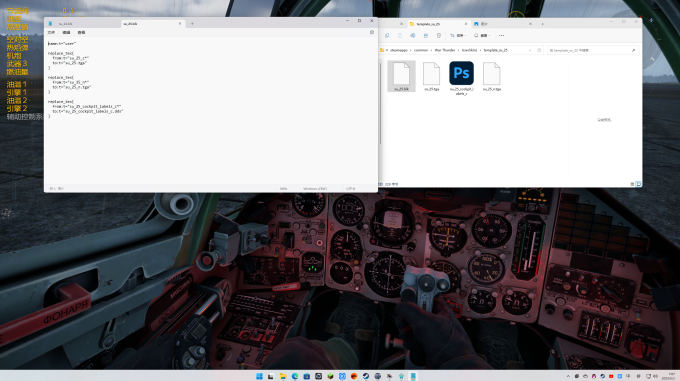
为啥我这些都弄了到游戏里却没有显示呢,我想着是在座舱内贴照片:tieba-15:

p98NhJs.md.png
 
评论
顶部